ユーザーマニュアル

目次
Overlay · ユーザーマニュアルイントロダクション
ようこそProcess.audioについて
レコード作りはかつて音楽に関するものでした。最近では、デジタルワークフローの登場により、レコード作りはますます細部にわたる作業やプラグインの競争になり、急な学習曲線を生み出し、音楽の代わりにツールに焦点を当てるようになりました。 PROCESS.AUDIOは、Fab Dupontが率いる世界クラスの音楽制作プロフェッショナルのチームによって設立され、アナログワークフローとデジタル技術の完璧なバランスを見つけ、所有者のプロセスを向上させる音楽制作ツールを作成するために設立されました。
Overlayについて
Overlayはコンボリューションを中心に構築されたクリエイティブなマルチ‑エフェクトです。インパルスレスポンスを静的なリバーブとして扱うのではなく、Overlayはそれを素材へと変えます。それぞれ独自のインパルスを持つ4つの独立したレイヤーを最大まで読み込み、各レイヤーをプリ‑ディレイ、ドライブ、EQ、モジュレーション、エコー、ステレオシェイピングという完全なエフェクトチェーンに通します —。
4つのレイヤーはXYパッド上でブレンドされるため、まったく異なるテクスチャー同士を一つのジェスチャーでモーフィングできます — あるいはそのジェスチャーをモジュレーターに委ね、自動で動かすこともできます。ほぼすべてのコントロールを10個のモジュレータースロットのいずれかで変調でき、Overlayをエフェクトであると同時にサウンド‑デザイン環境にしています。
4つのコンボリューションレイヤー
各レイヤーは独自のインパルスレスポンスを読み込み、プリ‑ディレイからステレオ幅まで独立したエフェクトチェーンを走らせます。
XYモーフィング
XYパッド上で4つのレイヤーをMixまたはSendモードでブレンドします。手動でも、アニメーションシェイプで駆動することもできます。
深いモジュレーション
10個のモジュレータースロット — LFO、Envelope、RandomまたはSequencer — をほぼどんなパラメーターにも割り当てられます。
内蔵‑ダイナミクス
テンポ‑シンク可能なGate / Duckモジュールがリズミカルな動きとサイド‑チェーン‑風のポンピングを加えます。
Overlayには内蔵‑のヒントパネルがあります。任意のコントロールにマウスを重ねると、ウィンドウ下部に短い説明が表示されます。ヘッダーから表示を切り替え、左端の十字マークで閉じられます。このマニュアルは、それらのヒント一つ一つをさらに詳しく解説します。
インストール & 動作環境
はじめにお使いのプラットフォーム用のインストーラーを実行し、Process.audioアカウントでプラグインをオーソライズしてください。Overlayは、ホストが必要とするフォーマットを標準的な場所にインストールします。
プラグインフォーマット
- VST3 — WindowsおよびmacOSのホスト
- Audio Unit (AU) — Logic ProやGarageBandなどのmacOSホスト
- AAX — Pro Tools(ネイティブ)
チャンネル構成
Overlayはステレオエフェクトです。入力2チャンネル、出力2チャンネルまでに対応し、MIDI処理は行いません。任意のモノ‑トゥ‑ステレオまたはステレオのチャンネル、バス、センドにインサートしてください。
最初のステップ
- トラックにOverlayをインサートし、エディターを開きます。
- ヘッダーからプリセットをブラウズして、エンジンの実力を聴いてみましょう。
- レイヤーのカートリッジをクリックしてブラウザを開き、インパルスレスポンスを読み込みます。
- XYパッド上をドラッグして、アクティブなレイヤーをブレンドします。
ウィンドウは自由にリサイズでき、そのサイズを記憶します。ヘッダーからいつでもダークとライトのインターフェーステーマを切り替えられます。
インターフェース概要
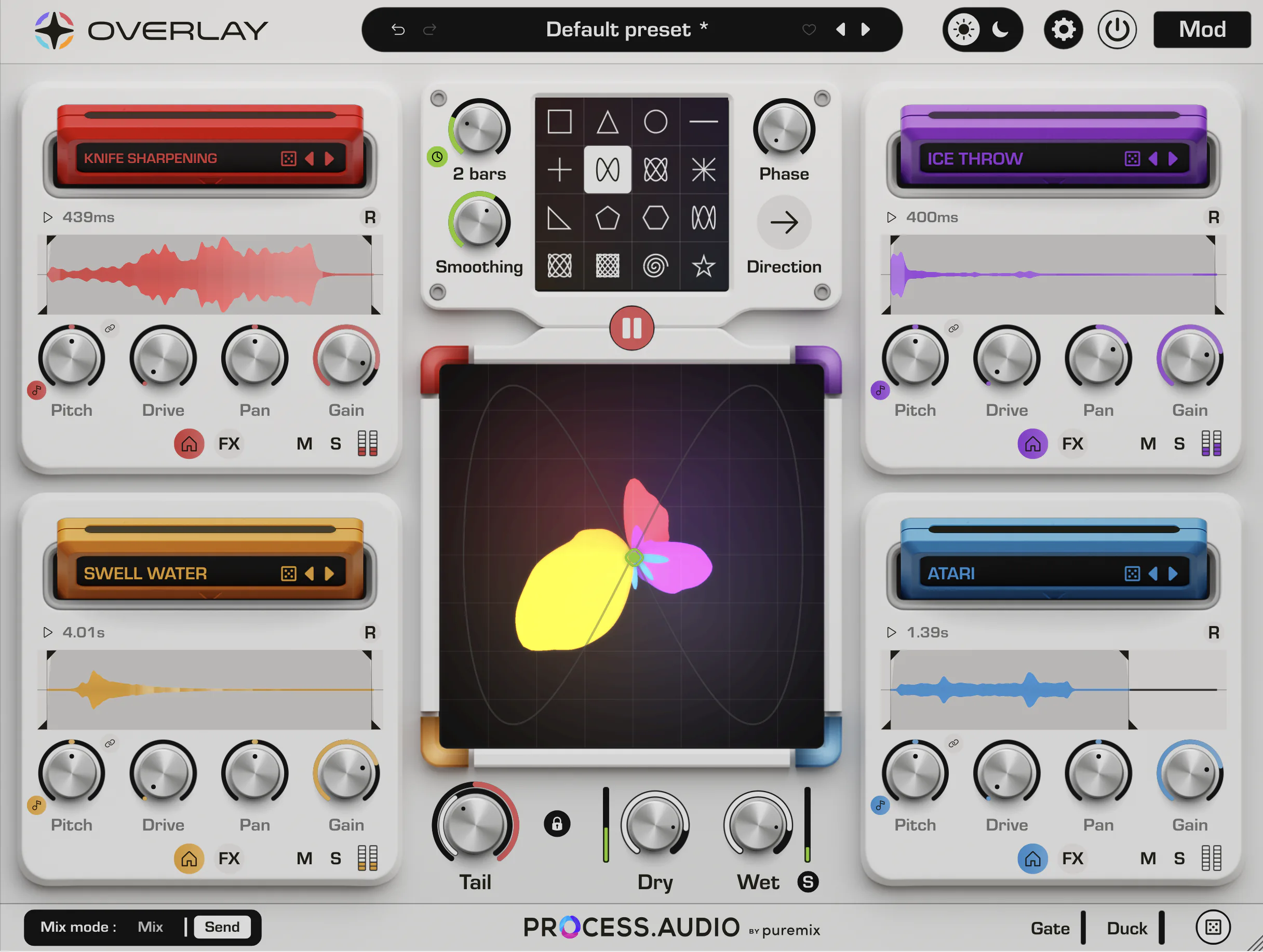
オリエンテーションインターフェースは4つの領域に整理されています。上部を横断するヘッダー、XYパッドと出力コントロールを備えたメインセクション、その周囲を囲むレイヤーパネル、そして右側の任意のモジュレーションパネルです。
ヘッダー
グローバルコントロール — バイパス、プリセットブラウザ、設定、テーマ切り替え、モジュレーション‑パネルの表示切り替え。
メイン & XYパッド
中央のクアッドが4つのレイヤーをブレンドします。その周囲にドライ/ウェット、フォロー、ランダマイズのコントロールが配置されています。
レイヤーパネル
レイヤーごとに1つのパネルがあり、それぞれインパルスカートリッジとHome / FXのコントロールタブを備えています。
モジュレーションパネル
10個のモジュレータースロットと割り当てビュー。ヘッダーから表示/非表示を切り替えます。
信号の流れ
入力はまずGateを通過し、次に4つのレイヤーに送られます。各レイヤーは以下のチェーンでオーディオを処理します。レイヤーは(手動またはXYパッドで)ブレンドされ、Duckとドライ/ウェットミックスを通過し、出力に送られます。
グローバルパス
レイヤー‑ごとのチェーン(×4)
ヘッダー & グローバルコントロール
トップバーヘッダーには、プラグイン全体とその周辺のワークフローに影響するコントロールが配置されています。
出力セクション
ミックス & バランス出力コントロールは、聴こえる処理済み信号の量と、ドライ入力に対するその位置を設定します。ドライ/ウェットのバランスはロックでき、プリセット変更後も維持されます。
クアッド — XYパッド
レイヤーのブレンドXYパッドはOverlayの心臓部です。ドットの位置に応じて4つのレイヤーをブレンドします — 手でドラッグしたり、ホストからオートメーションしたり、自動で動くアニメーションシェイプに委ねたりできます。
Mix対Sendモード
Mix
XYパッドは4つのレイヤーの出力間のボリュームバランスとして機能します — ドットを動かすとそれらの間でクロスフェードします。
Send
XYパッドは4つのレイヤーへの複数のセンドとして機能し、各レイヤーに送られる信号量をドットで駆動できます。
XYパッドアニメーション
ドットを手で動かす代わりに、Overlayはパッド全体に幾何学的なシェイプを自動でトレースでき、ブレンドを絶えず変化する動きに変えます。
シェイプには、Square、Triangle、Circle、Line、Cross、複数のLissajous比(1:2、2:3、1:3、3:4、5:6)、Pentagon、Hexagon、Spiral、Starが含まれます。
レイヤーの操作
カートリッジ & インパルス4つのレイヤーはそれぞれ、カートリッジにインパルスレスポンスを読み込みます。カートリッジはローダーであると同時にレイヤーのアイデンティティでもあります — 選択すると、そのレイヤーが編集対象としてアクティブになります。
レイヤー1
左‑上のコーナー
レイヤー2
右‑上のコーナー
レイヤー3
左‑下のコーナー
レイヤー4
右‑下のコーナー
独自ファイルの読み込み
デスクトップからオーディオファイルをレイヤーパネル上の任意の場所にドラッグすると、そのレイヤーのインパルスとして読み込まれます。
カートリッジを右‑クリックすると、インパルスとすべての設定を含むレイヤー全体をコピーまたはペーストできます —。一方のカートリッジを別のカートリッジ上にドラッグすると2つのレイヤーが入れ替わり、Altを押しながらドロップすると一方のレイヤーを別のレイヤーにコピーします。
インパルスライブラリ
インパルスはバンク、カテゴリー、タグによって階層的に整理され、ブラウザでフィルタリングおよびソートできます。ファクトリーインパルスは読み込み‑専用です。作成またはインポートしたインパルスは編集・タグ付けできます。任意のオーディオファイルから新しいインパルスを作成することもできます。
レイヤーの信号チェーン
レイヤー‑ごとのモジュールすべてのレイヤーが完全なエフェクトチェーンを備えています。Homeタブにはインパルス、ピッチ、トーンの要点があり、FXタブにはEQ、プリ‑ディレイ、エコーがあります。
インパルス & 波形
プリ‑ディレイ
ドライブ
EQ
エコー
ステレオ & ユーティリティ
ダイナミクス — Gate & Duck
動きOverlayのダイナミクスは信号経路の2つのポイントで働きます。Gateはレイヤーの手前で入力に作用し、ソースを刻んで各レイヤーにゲーティングされた信号を送ります。Duckはレイヤーの後でブレンドされた出力に作用し、レベルを引き下げてサイド‑チェーン‑風のポンピングを生み出します。それぞれ通常または反転したシェイプに設定でき、オフにすることもできます。
モジュレーションシステム
命を吹き込むOverlayのモジュレーションシステムはグローバルで寛大です。10個のモジュレータースロットをほぼどんなパラメーターにも割り当てられ、どのパラメーターも複数のモジュレーターで駆動できます。各スロットはLFO、Envelopeフォロワー、Randomジェネレーター、Sequencerのいずれかにできます。
モジュレーションの割り当て
- ヘッダーからモジュレーションパネルを開きます。
- モジュレーターをコントロール上にドラッグするか、コントロールのモジュレーションオーバーレイを使って割り当てを作成します。
- 各割り当てにアマウント(深さ)とポラリティ(片‑側またはバイポーラ)を設定します。
- ルーティングはケーブルとして描画されるため、何が何を動かしているかを常に確認できます。
LFO
Envelope
Random
Sequencer
モジュレーターをBalance XとBalance Yに割り当てる — または内蔵‑のXYアニメーションを使う — ことで、マウスに触れることなくレイヤーのブレンドを絶えず動かし続けられます。
プリセット & 設定
サウンドを管理するOverlayは、繊細なアンビエンスから過激なサウンドデザインまで、あらゆるものをカバーするファクトリープリセットのライブラリを搭載しています。完成したサウンドとして使うことも、出発点として使うこともできます。
- ヘッダーからプリセットライブラリをブラウズし、矢印でプリセットを順に切り替えます。
- 4つのレイヤーすべてとすべてのモジュレーションルーティングを含む完全な状態を呼び戻せるように、自作のプリセットを保存します。
- プリセットを試聴する間もブレンドが一貫して保たれるように、ドライ/ウェットのバランスをロックします。
- すべてのレイヤーにわたる新しいバリエーションを生成するためにランダマイズします。
ヘッダーの設定メニューには、このマニュアル全体で説明したインタラクティブヘルプパネルの切り替えを含む、インストールに関する追加のオプションと情報があります。