MANUEL UTILISATEUR

Sommaire
Overlay · Manuel utilisateurIntroduction
BienvenueÀ propos de Process.audio
Créer des disques était autrefois une question de musique. Ces dernières années, avec l’essor du flux de travail numérique, la production musicale est devenue un exercice minutieux et une véritable course aux plugins, entraînant une courbe d’apprentissage abrupte et détournant l’attention des artistes de la musique au profit des outils. PROCESS.AUDIO a été fondé par une équipe de professionnels de la musique de renommée mondiale, dirigée par Fab Dupont, afin de créer des outils de production musicale alliant parfaitement le flux de travail analogique aux technologies numériques, dans le but d’améliorer le processus créatif de leurs utilisateurs.
À propos de Overlay
Overlay est un multi‑effet créatif construit autour de la convolution. Plutôt que de traiter une réponse impulsionnelle comme une simple réverbération statique, Overlay en fait une matière première : chargez jusqu’à quatre couches indépendantes, chacune avec sa propre impulsion, et faites passer chaque couche par une chaîne d’effets complète — pre‑delay, drive, EQ, modulation, écho et traitement stéréo.
Les quatre couches se fusionnent sur un pad XY, ce qui vous permet de passer d’une texture totalement différente à une autre d’un seul geste — ou de confier ce geste à un modulateur et de le laisser évoluer tout seul. Presque tous les contrôles peuvent être modulés par l’un des dix emplacements de modulateur, faisant de Overlay autant un environnement de sound‑design qu’un effet.
Quatre couches de convolution
Chaque couche charge sa propre réponse impulsionnelle et déroule une chaîne d’effets indépendante, du pre‑delay jusqu’à la largeur stéréo.
Morphing XY
Fusionnez les quatre couches sur le pad XY en mode Mix ou Send, manuellement ou piloté par une forme animée.
Modulation approfondie
Dix emplacements de modulateur — LFO, Enveloppe, Aléatoire ou Séquenceur — peuvent être assignés à presque n’importe quel paramètre.
Dynamique intégrée
Un module Gate / Duck synchronisable au tempo ajoute un mouvement rythmique et un pompage de type side‑chain.
Overlay inclut un panneau d’astuces intégré. Survolez n’importe quel contrôle et une courte description apparaît en bas de la fenêtre. Activez‑le depuis l’en‑tête et fermez‑le avec la croix sur son bord gauche. Ce manuel développe chacune de ces astuces.
Installation & prérequis
Pour commencerLancez l’installateur correspondant à votre plateforme et autorisez le plugin avec votre compte Process.audio. Overlay installe les formats dont votre hôte a besoin dans leurs emplacements standard.
Formats du plugin
- VST3 — hôtes Windows et macOS
- Audio Unit (AU) — hôtes macOS tels que Logic Pro et GarageBand
- AAX — Pro Tools (natif)
Configuration des canaux
Overlay est un effet stéréo : jusqu’à deux canaux d’entrée et deux canaux de sortie, sans traitement MIDI. Insérez‑le sur n’importe quel canal, bus ou départ mono‑vers‑stéréo ou stéréo.
Premiers pas
- Insérez Overlay sur une piste et ouvrez l’éditeur.
- Parcourez les presets depuis l’en‑tête pour découvrir ce que le moteur peut faire.
- Cliquez sur la cartouche d’une couche pour ouvrir le navigateur et charger une réponse impulsionnelle.
- Faites glisser sur le pad XY pour fusionner les couches actives.
La fenêtre est librement redimensionnable et mémorise sa taille. Basculez à tout moment entre les thèmes d’interface sombre et clair depuis l’en‑tête.
Vue d’ensemble de l’interface
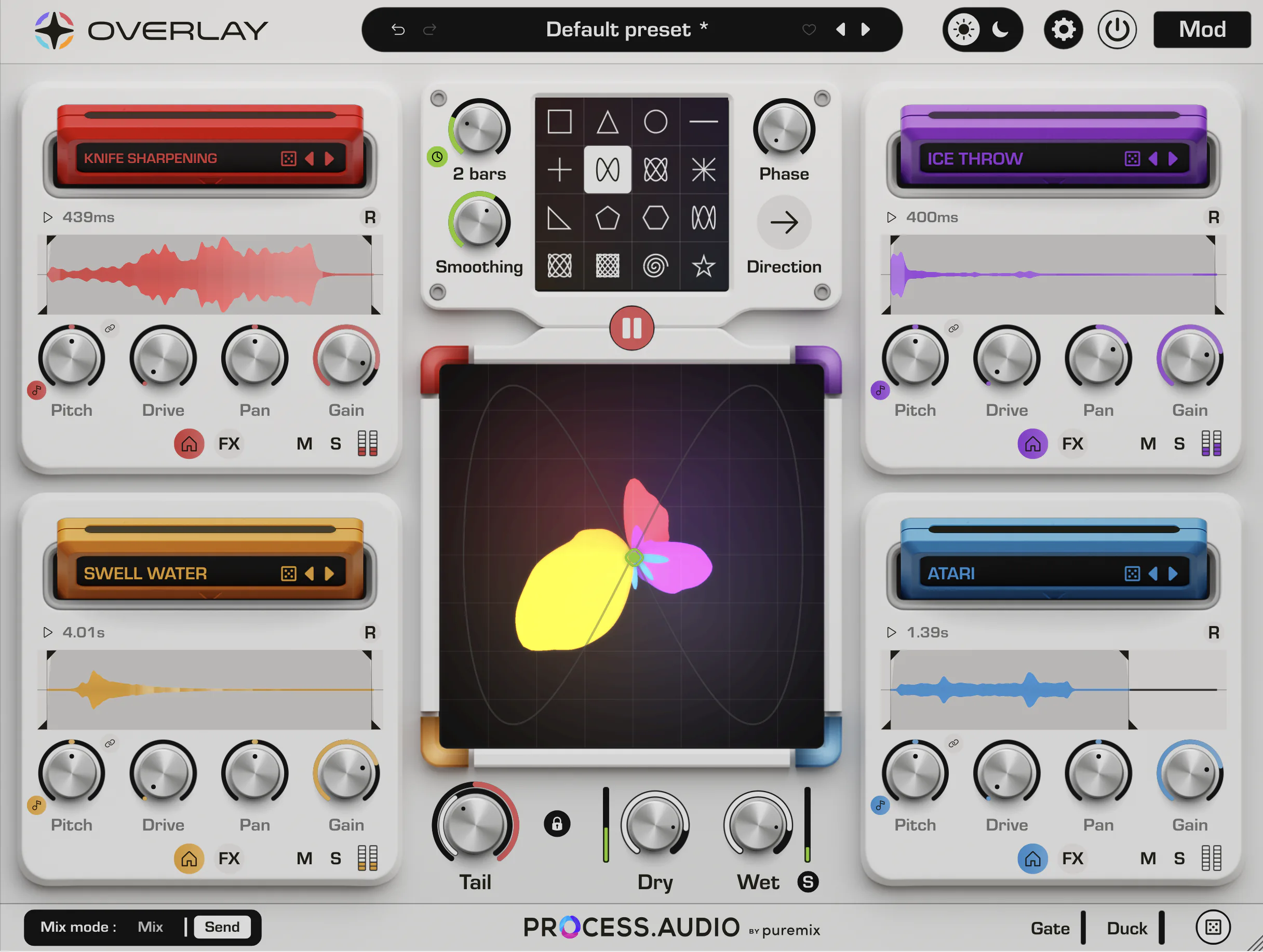
RepèresL’interface est organisée en quatre zones : l’en‑tête en haut, la section principale avec le pad XY et les contrôles de sortie, les panneaux de couches qui l’entourent, et le panneau de modulation optionnel à droite.
En‑tête
Contrôles globaux — bypass, navigateur de presets, réglages, changement de thème et bascule du panneau de modulation.
Section principale & pad XY
Le quad central fusionne les quatre couches. Autour se trouvent les contrôles dry/wet, follow et aléatoire.
Panneaux de couches
Un panneau par couche, chacun avec sa cartouche d’impulsion et les onglets de contrôles Home / FX.
Panneau de modulation
Dix emplacements de modulateur et la vue des assignations, affichés ou masqués depuis l’en‑tête.
Flux du signal
L’entrée passe d’abord par le Gate, puis alimente les quatre couches. Chaque couche traite l’audio à travers la chaîne ci‑dessous. Les couches sont fusionnées (manuellement ou via le pad XY), passées par le Duck et le mix dry/wet, puis envoyées à la sortie.
Chemin global
Chaîne par couche (×4)
En‑tête & contrôles globaux
Barre supérieureL’en‑tête regroupe les contrôles qui agissent sur l’ensemble du plugin et sur votre flux de travail autour de lui.
Section de sortie
Mix & équilibreLes contrôles de sortie déterminent la quantité de signal traité que vous entendez et la façon dont il se place par rapport à l’entrée dry. L’équilibre dry/wet peut être verrouillé afin qu’il survive aux changements de preset.
Le Quad — pad XY
Fusion des couchesLe pad XY est le cœur de Overlay. Il fusionne les quatre couches en fonction de la position du point — déplacez‑le à la main, automatisez‑le depuis votre hôte, ou confiez‑le à une forme animée qui évolue toute seule.
Mode Mix vs. Send
Mix
Le pad XY agit comme un équilibre de volume entre les sorties des quatre couches — déplacer le point réalise un fondu enchaîné entre elles.
Send
Le pad XY agit comme plusieurs départs vers les quatre couches, le point pilotant la quantité de signal envoyée à chaque couche.
Animation du pad XY
Au lieu de déplacer le point à la main, Overlay peut tracer automatiquement une forme géométrique sur le pad, transformant la fusion en un mouvement en évolution continue.
Les formes incluent Carré, Triangle, Cercle, Ligne, Croix, plusieurs rapports de Lissajous (1:2, 2:3, 1:3, 3:4, 5:6), Pentagone, Hexagone, Spirale et Étoile.
Travailler avec les couches
Cartouches & impulsionsChacune des quatre couches charge une réponse impulsionnelle dans sa cartouche. La cartouche est à la fois le chargeur et l’identité de la couche — la sélectionner rend cette couche active pour l’édition.
Couche 1
Coin supérieur gauche
Couche 2
Coin supérieur droit
Couche 3
Coin inférieur gauche
Couche 4
Coin inférieur droit
Charger vos propres fichiers
Faites glisser un fichier audio depuis votre bureau n’importe où sur un panneau de couche pour le charger comme impulsion de cette couche.
Faites un clic droit sur une cartouche pour copier ou coller une couche entière — impulsion et tous ses réglages. Faites glisser une cartouche sur une autre pour échanger les deux couches, ou maintenez Alt pendant le dépôt pour copier une couche sur une autre.
La bibliothèque d’impulsions
Les impulsions sont organisées hiérarchiquement par banque, catégorie et tags, et peuvent être filtrées et triées dans le navigateur. Les impulsions d’usine sont en lecture seule ; les impulsions que vous créez ou importez peuvent être éditées et taguées. Vous pouvez aussi créer de nouvelles impulsions à partir de n’importe quel fichier audio.
La chaîne de signal de la couche
Modules par coucheChaque couche porte une chaîne d’effets complète. L’onglet Home regroupe les essentiels d’impulsion, de hauteur et de tonalité ; l’onglet FX regroupe l’EQ, le pre‑delay et l’écho.
Impulsion & forme d’onde
Pre‑Delay
Drive
EQ
Echo
Stéréo & utilitaire
Dynamique — Gate & Duck
MouvementLa dynamique de Overlay agit à deux points du chemin du signal. Le Gate agit sur l’entrée avant les couches, découpant la source afin que chaque couche reçoive un signal gaté. Le Duck agit sur la sortie fusionnée après les couches, abaissant le niveau pour un pompage de type side‑chain. Chacun peut être réglé sur une forme normale ou inversée, ou désactivé.
Système de modulation
Donnez-lui vieLe système de modulation de Overlay est global et généreux : dix emplacements de modulateur peuvent être assignés à presque n’importe quel paramètre, et n’importe quel paramètre peut être piloté par plusieurs modulateurs. Chaque emplacement peut être un LFO, un suiveur d’Enveloppe, un générateur Aléatoire ou un Séquenceur.
Assigner la modulation
- Ouvrez le panneau de modulation depuis l’en‑tête.
- Faites glisser un modulateur sur un contrôle, ou utilisez la surcouche de modulation du contrôle, pour créer une assignation.
- Réglez l’amount (profondeur) et la polarité (unipolaire ou bipolaire) de chaque assignation.
- Le routage est dessiné sous forme de câbles, afin que vous puissiez toujours voir ce qui module quoi.
LFO
Enveloppe
Aléatoire
Séquenceur
Assignez un modulateur à Balance X et Balance Y — ou utilisez l’animation XY intégrée — pour maintenir la fusion des couches en mouvement constant sans toucher la souris.
Presets & réglages
Gérez vos sonsOverlay est livré avec une bibliothèque de presets d’usine couvrant tout, de l’ambiance subtile au sound‑design radical. Utilisez‑les comme sons finis ou comme points de départ.
- Parcourez la bibliothèque de presets depuis l’en‑tête, et faites défiler les presets avec les flèches.
- Enregistrez vos propres presets pour rappeler des états complets, incluant les quatre couches et chaque routage de modulation.
- Verrouillez l’équilibre dry/wet afin que votre fusion reste cohérente lorsque vous auditionnez les presets.
- Randomisez pour générer de nouvelles variations sur toutes les couches.
Le menu des réglages dans l’en‑tête offre des options supplémentaires et des informations sur votre installation, y compris la bascule du panneau d’aide interactive décrit tout au long de ce manuel.