MANUAL DEL USUARIO

Contenido
Overlay · Manual del UsuarioIntroducción
BienvenidoAcerca de Process.audio
Hacer discos solía ser sobre la música. En el pasado reciente, con la llegada del flujo de trabajo digital, hacer discos se ha convertido cada vez más en un ejercicio de minucias, así como en una carrera armamentista de plugins, creando una curva de aprendizaje empinada y desplazando el enfoque hacia las herramientas a expensas de la música. PROCESS.AUDIO fue fundada por un equipo de profesionales de la música de clase mundial, liderado por Fab Dupont, para crear herramientas de creación musical que logren el equilibrio perfecto entre el flujo de trabajo analógico y la tecnología digital, mejorando solo el proceso de su propietario.
Acerca de Overlay
Overlay es un multiefecto creativo construido en torno a la convolución. En lugar de tratar una respuesta de impulso como una reverberación estática, Overlay la convierte en materia prima: carga hasta cuatro capas independientes, cada una con su propio impulso, y pasa cada capa por una cadena de efectos completa — pre‑delay, drive, EQ, modulación, eco y modelado estéreo.
Las cuatro capas se mezclan en un pad XY, de modo que puedes transformar entre texturas completamente diferentes con un solo gesto — o delegar ese gesto a un modulador y dejar que se mueva por sí solo. Casi cualquier control puede ser modulado por cualquiera de las diez ranuras de modulador, lo que hace de Overlay tanto un entorno de diseño de sonido como un efecto.
Cuatro capas de convolución
Cada capa carga su propia respuesta de impulso y ejecuta una cadena de efectos independiente, desde el pre‑delay hasta el ancho estéreo.
Transformación XY
Mezcla las cuatro capas en el pad XY en modo Mix o Send, manualmente o impulsada por una forma animada.
Modulación profunda
Diez ranuras de modulador — LFO, Envolvente, Aleatorio o Secuenciador — se pueden asignar a casi cualquier parámetro.
Dinámica integrada
Un módulo Gate / Duck sincronizable al tempo añade movimiento rítmico y bombeo estilo side‑chain.
Overlay incluye un panel de pistas integrado. Pasa el cursor sobre cualquier control y aparecerá una breve descripción en la parte inferior de la ventana. Actívalo desde la cabecera y ciérralo con la cruz en su borde izquierdo. Este manual amplía cada una de esas pistas.
Instalación y Requisitos
Primeros pasosEjecuta el instalador para tu plataforma y autoriza el plugin con tu cuenta de Process.audio. Overlay instala los formatos que tu host necesita en sus ubicaciones estándar.
Formatos de plugin
- VST3 — hosts de Windows y macOS
- Audio Unit (AU) — hosts de macOS como Logic Pro y GarageBand
- AAX — Pro Tools (nativo)
Configuración de canales
Overlay es un efecto estéreo: hasta dos canales de entrada y dos de salida, sin procesamiento MIDI. Insértalo en cualquier canal, bus o envío mono‑a‑estéreo o estéreo.
Primeros pasos
- Inserta Overlay en una pista y abre el editor.
- Explora los presets desde la cabecera para escuchar lo que el motor puede hacer.
- Haz clic en el cartucho de una capa para abrir el navegador y cargar una respuesta de impulso.
- Arrastra en el pad XY para mezclar las capas activas.
La ventana se puede redimensionar libremente y recuerda su tamaño. Cambia entre los temas de interfaz oscuro y claro desde la cabecera en cualquier momento.
Visión General de la Interfaz
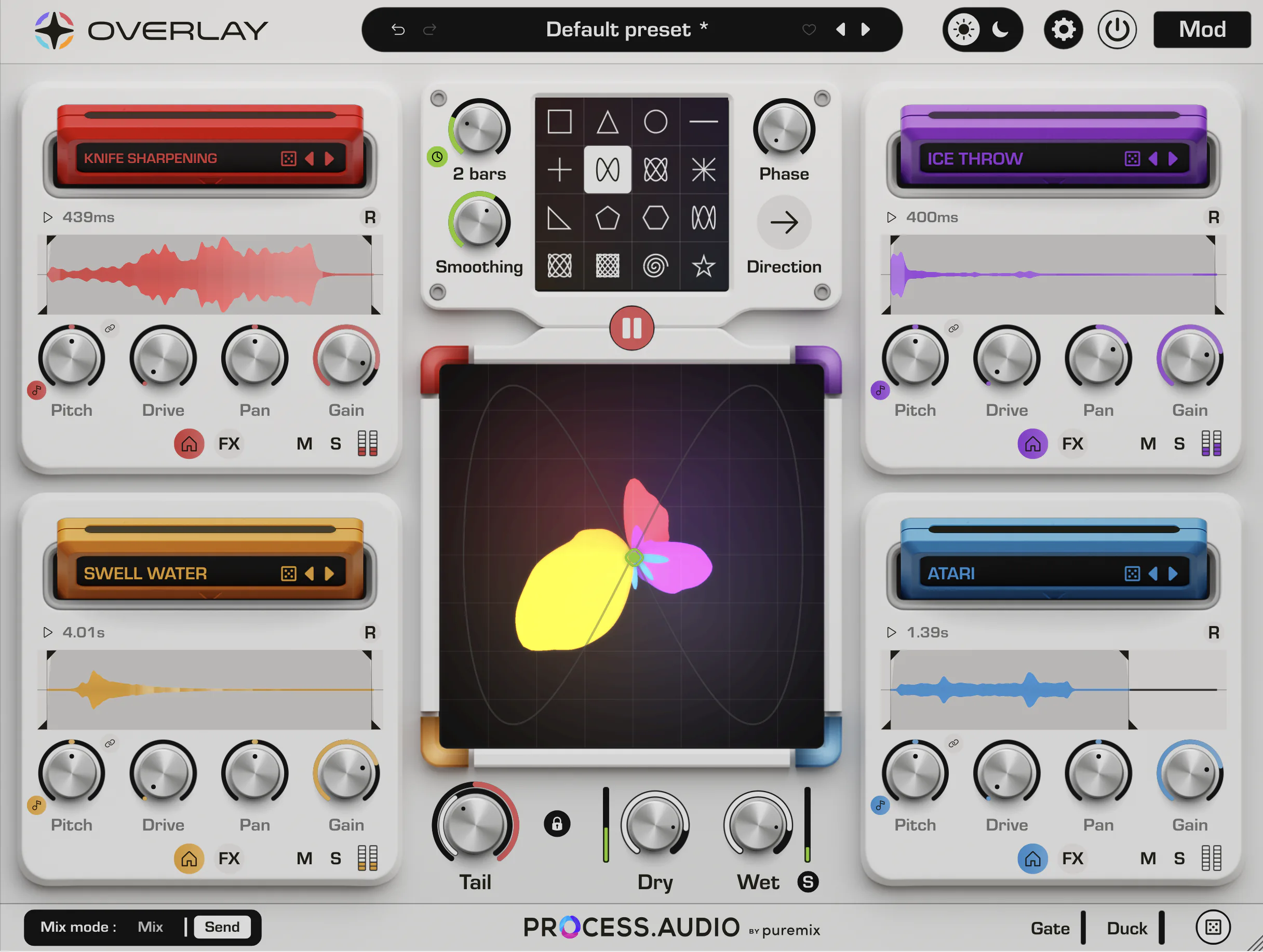
OrientaciónLa interfaz está organizada en cuatro regiones: la cabecera en la parte superior, la sección principal con el pad XY y los controles de salida, los paneles de capas que la rodean y el panel de modulación opcional a la derecha.
Cabecera
Controles globales — bypass, navegador de presets, ajustes, cambio de tema y el interruptor del panel de modulación.
Principal y Pad XY
El quad central mezcla las cuatro capas. A su alrededor están los controles de dry/wet, seguimiento y aleatorización.
Paneles de capas
Un panel por capa, cada uno con su cartucho de impulso y las pestañas de controles Home / FX.
Panel de modulación
Diez ranuras de modulador y la vista de asignación, mostrada u oculta desde la cabecera.
Flujo de señal
La entrada primero pasa por el Gate, luego alimenta las cuatro capas. Cada capa procesa el audio a través de la cadena de abajo. Las capas se mezclan (manualmente o mediante el pad XY), pasan por el Duck y la mezcla dry/wet, y se envían a la salida.
Ruta global
Cadena por capa (×4)
Cabecera y Controles Globales
Barra superiorLa cabecera contiene los controles que afectan a todo el plugin y a tu flujo de trabajo en torno a él.
Sección de Salida
Mezcla y balanceLos controles de salida establecen cuánta señal procesada escuchas y cómo se sitúa frente a la entrada seca. El balance dry/wet se puede bloquear para que sobreviva a los cambios de preset.
El Quad — Pad XY
Mezcla de capasEl pad XY es el corazón de Overlay. Mezcla las cuatro capas según la posición del punto — arrástralo a mano, automatízalo desde tu host, o delégalo a una forma animada que se mueve por sí sola.
Modo Mix vs. Send
Mix
El pad XY actúa como un balance de volumen entre las salidas de las cuatro capas — mover el punto hace un crossfade entre ellas.
Send
El pad XY actúa como múltiples envíos hacia las cuatro capas, permitiendo que el punto controle cuánta señal alimenta cada capa.
Animación del pad XY
En lugar de mover el punto a mano, Overlay puede trazar una forma geométrica a lo largo del pad automáticamente, convirtiendo la mezcla en un movimiento en evolución continua.
Las formas incluyen Cuadrado, Triángulo, Círculo, Línea, Cruz, varias proporciones de Lissajous (1:2, 2:3, 1:3, 3:4, 5:6), Pentágono, Hexágono, Espiral y Estrella.
Trabajar con Capas
Cartuchos e impulsosCada una de las cuatro capas carga una respuesta de impulso en su cartucho. El cartucho es a la vez el cargador y la identidad de la capa — seleccionarlo hace que esa capa quede activa para su edición.
Capa 1
Esquina superior izquierda
Capa 2
Esquina superior derecha
Capa 3
Esquina inferior izquierda
Capa 4
Esquina inferior derecha
Cargar tus propios archivos
Arrastra un archivo de audio desde tu escritorio a cualquier parte de un panel de capa para cargarlo como el impulso de esa capa.
Haz clic derecho en un cartucho para copiar o pegar una capa entera — el impulso y todos sus ajustes. Arrastra un cartucho sobre otro para intercambiar las dos capas, o mantén Alt al soltar para copiar una capa sobre otra.
La biblioteca de impulsos
Los impulsos están organizados jerárquicamente por banco, categoría y etiquetas, y se pueden filtrar y ordenar en el navegador. Los impulsos de fábrica son de solo lectura; los impulsos que creas o importas se pueden editar y etiquetar. También puedes crear nuevos impulsos a partir de cualquier archivo de audio.
La Cadena de Señal de la Capa
Módulos por capaCada capa lleva una cadena de efectos completa. La pestaña Home contiene lo esencial de impulso, tono y afinación; la pestaña FX contiene el EQ, el pre‑delay y el eco.
Impulso y Forma de onda
Pre‑Delay
Drive
EQ
Echo
Estéreo y Utilidad
Dinámica — Gate y Duck
MovimientoLa dinámica de Overlay actúa en dos puntos de la ruta de señal. El Gate actúa sobre la entrada antes de las capas, cortando la fuente para que cada capa reciba una señal gateada. El Duck actúa sobre la salida mezclada después de las capas, bajando el nivel para un bombeo estilo side‑chain. Cada uno se puede configurar con una forma normal o invertida, o apagar.
Sistema de Modulación
Dale vidaEl sistema de modulación de Overlay es global y generoso: diez ranuras de modulador se pueden asignar a casi cualquier parámetro, y cualquier parámetro puede ser impulsado por más de un modulador. Cada ranura puede ser un LFO, un seguidor de Envolvente, un generador Aleatorio o un Secuenciador.
Asignar modulación
- Abre el panel de modulación desde la cabecera.
- Arrastra un modulador sobre un control, o usa la superposición de modulación del control, para crear una asignación.
- Establece la cantidad (profundidad) y la polaridad (unipolar o bipolar) para cada asignación.
- El enrutamiento se dibuja como cables, para que siempre puedas ver qué está moviendo qué.
LFO
Envolvente
Aleatorio
Secuenciador
Asigna un modulador a Balance X y Balance Y — o usa la animación XY integrada — para mantener la mezcla de capas en movimiento constante sin tocar el ratón.
Presets y Ajustes
Gestiona tus sonidosOverlay viene con una biblioteca de presets de fábrica que abarcan desde ambiente sutil hasta diseño de sonido radical. Úsalos como sonidos terminados o como puntos de partida.
- Explora la biblioteca de presets desde la cabecera, y avanza por los presets con las flechas.
- Guarda tus propios presets para recuperar estados completos, incluyendo las cuatro capas y cada enrutamiento de modulación.
- Bloquea el balance dry/wet para que tu mezcla se mantenga consistente mientras pruebas presets.
- Aleatoriza para generar nuevas variaciones en todas las capas.
El menú de ajustes en la cabecera ofrece opciones adicionales e información sobre tu instalación, incluyendo el interruptor del panel de ayuda interactiva descrito a lo largo de este manual.