BENUTZERHANDBUCH

Inhalt
Overlay · BenutzerhandbuchEinführung
WillkommenÜber Process.audio
Platten zu machen war früher eine Frage der Musik. In der jüngeren Vergangenheit, mit dem Aufkommen des digitalen Workflows, ist das Plattenmachen zunehmend zu einer Übung in Kleinigkeiten sowie zu einem Plugin-Wettrüsten geworden, was eine steile Lernkurve geschaffen und den Fokus auf die Werkzeuge auf Kosten der Musik verlagert hat. PROCESS.AUDIO wurde von einem Team von Weltklasse-Musikprofis unter der Leitung von Fab Dupont gegründet, um Musikwerkzeuge zu schaffen, die das perfekte Gleichgewicht zwischen analogem Workflow und digitaler Technologie finden und den Prozess ihres Besitzers nur verbessern.
Über Overlay
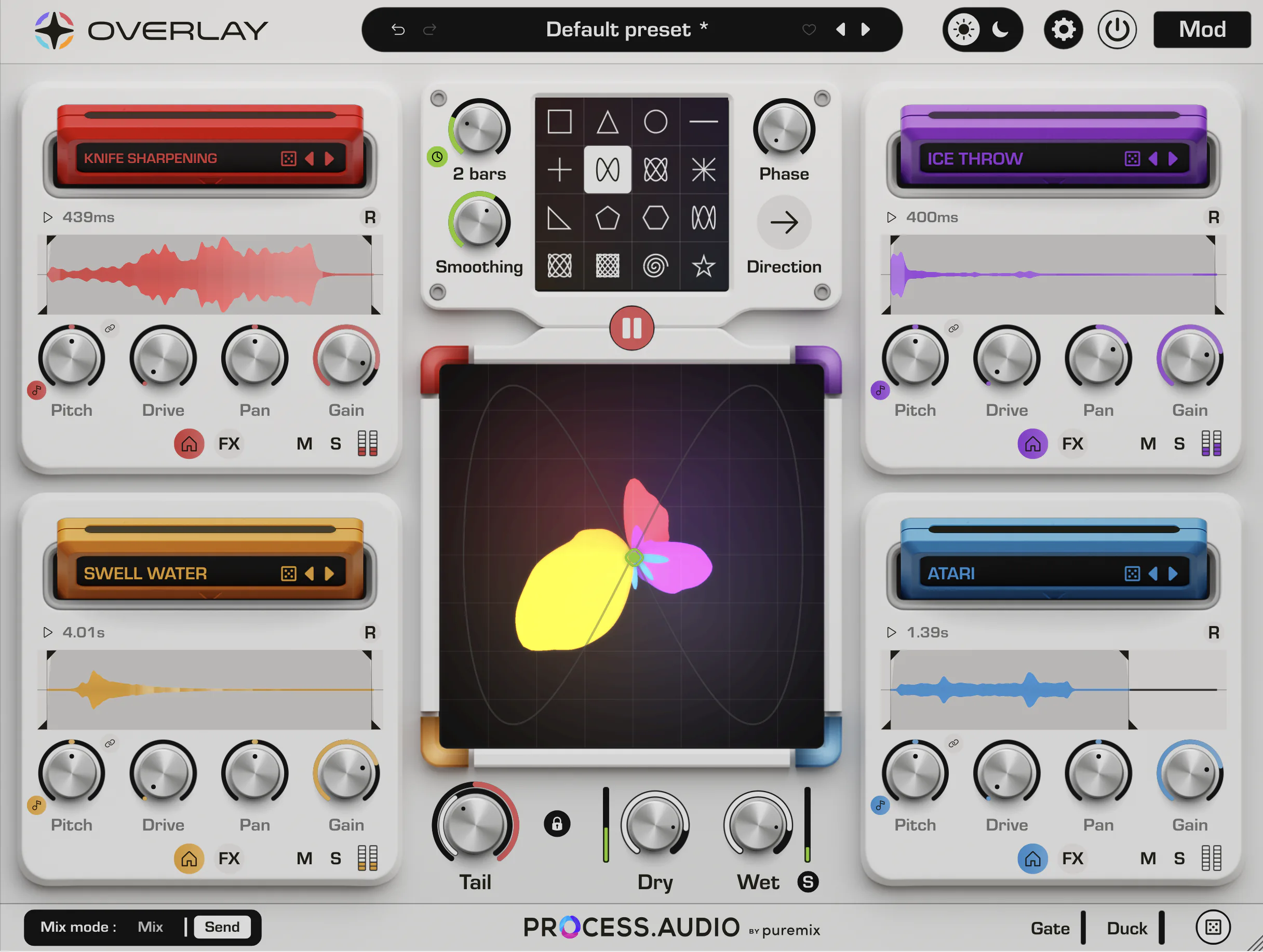
Overlay ist ein kreativer Multi‑Effekt, der auf Convolution aufbaut. Anstatt eine Impulsantwort als statischen Hall zu behandeln, macht Overlay daraus rohes Material: Laden Sie bis zu vier unabhängige Layer, jeder mit eigenem Impuls, und leiten Sie jeden Layer durch eine vollständige Effektkette — Pre‑Delay, Drive, EQ, Modulation, Echo und Stereo‑Formung.
Die vier Layer werden auf einem XY‑Pad gemischt, sodass Sie mit einer einzigen Geste zwischen völlig unterschiedlichen Texturen morphen können — oder Sie übergeben diese Geste einem Modulator und lassen sie sich von selbst bewegen. Fast jede Steuerung kann von einem der zehn Modulator‑Slots moduliert werden, was Overlay ebenso zu einer Sound‑Design‑Umgebung wie zu einem Effekt macht.
Vier Convolution‑Layer
Jeder Layer lädt seine eigene Impulsantwort und durchläuft eine unabhängige Effektkette, vom Pre‑Delay bis zur Stereo‑Breite.
XY‑Morphing
Mischen Sie die vier Layer auf dem XY‑Pad im Mix‑ oder Send‑Modus, manuell oder von einer animierten Form gesteuert.
Tiefgreifende Modulation
Zehn Modulator‑Slots — LFO, Envelope, Random oder Sequencer — lassen sich nahezu jedem Parameter zuweisen.
Integrierte Dynamik
Ein tempo‑synchronisierbares Gate‑/Duck‑Modul fügt rhythmische Bewegung und Sidechain‑artiges Pumpen hinzu.
Overlay enthält ein integriertes Hinweis‑Panel. Fahren Sie mit dem Mauszeiger über eine beliebige Steuerung und eine kurze Beschreibung erscheint am unteren Rand des Fensters. Schalten Sie es über den Header ein und schließen Sie es über das Kreuz an seinem linken Rand. Dieses Handbuch vertieft jeden einzelnen dieser Hinweise.
Installation & Anforderungen
Erste SchritteFühren Sie das Installationsprogramm für Ihre Plattform aus und autorisieren Sie das Plugin mit Ihrem Process.audio-Konto. Overlay installiert die von Ihrem Host benötigten Formate an ihren Standard‑Speicherorten.
Plugin‑Formate
- VST3 — Windows‑ und macOS‑Hosts
- Audio Unit (AU) — macOS‑Hosts wie Logic Pro und GarageBand
- AAX — Pro Tools (nativ)
Kanalkonfiguration
Overlay ist ein Stereo‑Effekt: bis zu zwei Eingangs‑ und zwei Ausgangskanäle, ohne MIDI‑Verarbeitung. Fügen Sie ihn auf jedem Mono‑zu‑Stereo‑ oder Stereo‑Kanal, Bus oder Send ein.
Erste Schritte
- Fügen Sie Overlay auf einer Spur ein und öffnen Sie den Editor.
- Durchsuchen Sie die Presets im Header, um zu hören, wozu die Engine fähig ist.
- Klicken Sie auf die Cartridge eines Layers, um den Browser zu öffnen und eine Impulsantwort zu laden.
- Ziehen Sie auf dem XY‑Pad, um die aktiven Layer zu mischen.
Das Fenster ist frei skalierbar und merkt sich seine Größe. Wechseln Sie jederzeit über den Header zwischen dem dunklen und dem hellen Oberflächen‑Theme.
Überblick über die Oberfläche
OrientierungDie Oberfläche ist in vier Bereiche gegliedert: den Header über die gesamte Oberseite, den Hauptbereich mit dem XY‑Pad und den Ausgangssteuerungen, die Layer‑Panels, die ihn umgeben, und das optionale Modulations‑Panel auf der rechten Seite.
Header
Globale Steuerungen — Bypass, Preset‑Browser, Einstellungen, Theme‑Umschalter und der Umschalter für das Modulations‑Panel.
Haupt‑ & XY‑Pad
Das zentrale Quad mischt die vier Layer. Darum herum liegen die Dry/Wet‑, Follow‑ und Randomize‑Steuerungen.
Layer‑Panels
Ein Panel pro Layer, jedes mit seiner Impuls‑Cartridge und den Home‑/FX‑Tabs der Steuerungen.
Modulations‑Panel
Zehn Modulator‑Slots und die Zuweisungsansicht, über den Header ein‑ oder ausgeblendet.
Signalfluss
Das Eingangssignal durchläuft zunächst das Gate und speist dann die vier Layer. Jeder Layer verarbeitet das Audiosignal durch die untenstehende Kette. Die Layer werden gemischt (manuell oder über das XY‑Pad), durch den Duck und den Dry/Wet‑Mix geleitet und an den Ausgang gesendet.
Globaler Signalweg
Kette pro Layer (×4)
Header & globale Steuerungen
Obere LeisteDer Header enthält die Steuerungen, die sich auf das gesamte Plugin und Ihren Workflow rund um das Plugin auswirken.
Ausgangsbereich
Mix & BalanceDie Ausgangssteuerungen legen fest, wie viel bearbeitetes Signal Sie hören und wie es sich gegen das trockene Eingangssignal einfügt. Die Dry/Wet‑Balance kann gesperrt werden, sodass sie Preset‑Wechsel übersteht.
Das Quad — XY‑Pad
Layer‑MischungDas XY‑Pad ist das Herzstück von Overlay. Es mischt die vier Layer entsprechend der Position des Punktes — ziehen Sie ihn von Hand, automatisieren Sie ihn aus Ihrem Host oder übergeben Sie ihn einer animierten Form, die sich von selbst bewegt.
Mix‑ vs. Send‑Modus
Mix
Das XY‑Pad wirkt als Lautstärke‑Balance zwischen den Ausgängen der vier Layer — das Bewegen des Punktes blendet zwischen ihnen über.
Send
Das XY‑Pad wirkt als mehrere Sends in die vier Layer und lässt den Punkt steuern, wie viel Signal jeden Layer speist.
XY‑Pad‑Animation
Anstatt den Punkt von Hand zu bewegen, kann Overlay automatisch eine geometrische Form über das Pad ziehen und die Mischung so in eine sich kontinuierlich entwickelnde Bewegung verwandeln.
Zu den Formen gehören Square, Triangle, Circle, Line, Cross, mehrere Lissajous‑Verhältnisse (1:2, 2:3, 1:3, 3:4, 5:6), Pentagon, Hexagon, Spiral und Star.
Arbeiten mit Layern
Cartridges & ImpulseJeder der vier Layer lädt eine Impulsantwort in seine Cartridge. Die Cartridge ist zugleich Lader und Identität des Layers — wird sie ausgewählt, wird dieser Layer für die Bearbeitung aktiv.
Layer 1
Ecke oben links
Layer 2
Ecke oben rechts
Layer 3
Ecke unten links
Layer 4
Ecke unten rechts
Eigene Dateien laden
Ziehen Sie eine Audiodatei von Ihrem Desktop an eine beliebige Stelle auf ein Layer‑Panel, um sie als Impuls dieses Layers zu laden.
Rechtsklicken Sie auf eine Cartridge, um einen ganzen Layer zu kopieren oder einzufügen — Impuls und alle seine Einstellungen. Ziehen Sie eine Cartridge auf eine andere, um die beiden Layer zu tauschen, oder halten Sie beim Ablegen Alt gedrückt, um einen Layer auf einen anderen zu kopieren.
Die Impuls‑Bibliothek
Impulse sind hierarchisch nach Bank, Kategorie und Tags organisiert und können im Browser gefiltert und sortiert werden. Werks‑Impulse sind schreibgeschützt; Impulse, die Sie erstellen oder importieren, können bearbeitet und getaggt werden. Sie können auch neue Impulse aus jeder beliebigen Audiodatei erstellen.
Die Layer‑Signalkette
Module pro LayerJeder Layer trägt eine vollständige Effektkette. Der Home‑Tab enthält die Impuls‑, Pitch‑ und Klanggrundlagen; der FX‑Tab enthält EQ, Pre‑Delay und Echo.
Impuls & Waveform
Pre‑Delay
Drive
EQ
Echo
Stereo & Utility
Dynamik — Gate & Duck
BewegungDie Dynamik von Overlay wirkt an zwei Punkten im Signalweg. Das Gate wirkt auf den Eingang vor den Layern und zerhackt die Quelle, sodass jeder Layer mit einem gegateten Signal gespeist wird. Der Duck wirkt auf den gemischten Ausgang nach den Layern und zieht den Pegel für Sidechain‑artiges Pumpen herunter. Jeder kann auf eine normale oder invertierte Form eingestellt oder ausgeschaltet werden.
Modulationssystem
Zum Leben erweckenDas Modulationssystem von Overlay ist global und großzügig: zehn Modulator‑Slots können nahezu jedem Parameter zugewiesen werden, und jeder Parameter kann von mehr als einem Modulator gesteuert werden. Jeder Slot kann ein LFO, ein Envelope‑Follower, ein Random‑Generator oder ein Sequencer sein.
Modulation zuweisen
- Öffnen Sie das Modulations‑Panel über den Header.
- Ziehen Sie einen Modulator auf eine Steuerung oder verwenden Sie das Modulations‑Overlay der Steuerung, um eine Zuweisung zu erstellen.
- Stellen Sie den Amount (Tiefe) und die Polarität (einseitig oder bipolar) für jede Zuweisung ein.
- Das Routing wird als Kabel gezeichnet, sodass Sie immer sehen, was was bewegt.
LFO
Envelope
Random
Sequencer
Weisen Sie einen Modulator Balance X und Balance Y zu — oder verwenden Sie die integrierte XY‑Animation —, um die Layer‑Mischung ständig in Bewegung zu halten, ohne die Maus zu berühren.
Presets & Einstellungen
Verwalten Sie Ihre SoundsOverlay wird mit einer Bibliothek von Werks‑Presets geliefert, die alles von subtiler Atmosphäre bis hin zu radikalem Sound‑Design abdecken. Verwenden Sie sie als fertige Sounds oder als Ausgangspunkte.
- Durchsuchen Sie die Preset‑Bibliothek über den Header und schalten Sie mit den Pfeilen durch die Presets.
- Speichern Sie Ihre eigenen Presets, um vollständige Zustände abzurufen, einschließlich aller vier Layer und jedes Modulations‑Routings.
- Sperren Sie die Dry/Wet‑Balance, damit Ihre Mischung konsistent bleibt, während Sie Presets vorhören.
- Randomize, um neue Variationen über alle Layer hinweg zu erzeugen.
Das Einstellungsmenü im Header bietet zusätzliche Optionen und Informationen zu Ihrer Installation, einschließlich des Umschalters für das interaktive Hilfe‑Panel, das in diesem gesamten Handbuch beschrieben wird.